Підключення асистента
Спершу перевірте стан розробки й матрицю підтримки. Для цих кроків потрібна збірка з панеллю MCP та відповідними пакетами.
1. Відкрийте майстер
У BamDude відкрийте Налаштування → API-ключі → Підключити AI-асистента. Потрібне право читати налаштування. Для збереження конфігурації потрібне право змінювати налаштування, для створення чи перевірки ключів — відповідні права керування ключами. Якщо дія недоступна, зверніться до адміністратора, а не позичайте його ключ.
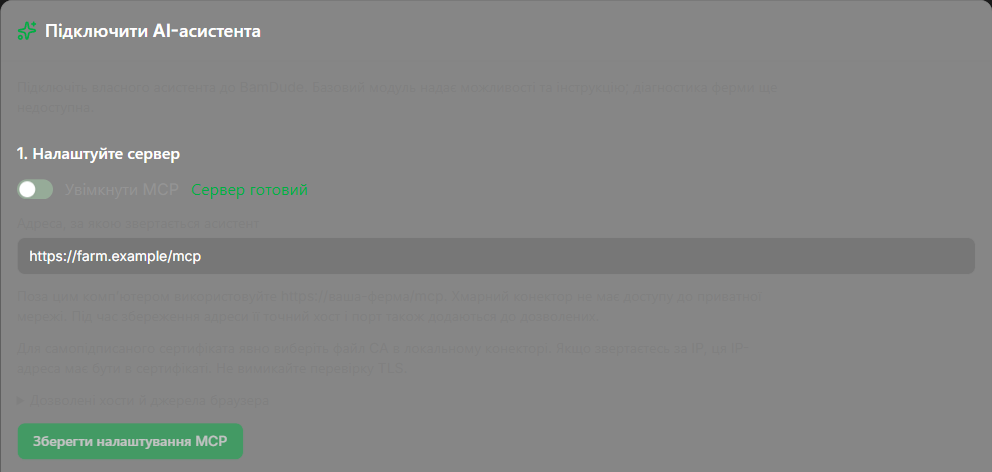
Попередня версія з тестовими даними; живої ферми чи справжнього ключа на знімку немає.
2. Збережіть адресу сервера
Увімкніть MCP і введіть точну адресу, за якою звертатиметься клієнт, наприклад https://farm.example/mcp. Натисніть Зберегти налаштування MCP. Точний хост і порт цієї адреси також додаються до дозволених. Панель не виводить публічну адресу із заголовків запиту браузера.
HTTP використовуйте лише тоді, коли конектор працює на тому самому комп’ютері, що й BamDude: http://127.0.0.1:8000/mcp. З іншого комп’ютера потрібен HTTPS. localhost означає комп’ютер, який робить запит, а не автоматично сервер ферми.
У Дозволених хостах і джерелах браузера додавайте інші точні хости й порти лише за потреби. Для локальних клієнтів джерела браузера зазвичай порожні. Якщо клієнт надсилає Origin, додайте його точне значення https://хост:порт. Не використовуйте шаблони чи джерело null.
Для самопідписаного сертифіката в LAN локальний конектор приймає явно вибраний PEM файл CA. Сертифікат має відповідати адресі: для звернення за IP ця IP-адреса повинна бути в subject alternative names. Не вимикайте перевірку TLS. Див. усунення проблем сертифіката.
3. Виберіть і встановіть пакет
Виберіть клієнт і виконайте інструкції для нього. Кнопка Завантажити пакет клієнта доступна лише тоді, коли збірка має пакет відповідної версії сервера, контрактів і канонічного skill. Завантажити skill лишається окремою можливістю.
Не перейменовуйте ZIP на MCPB й не очікуйте, що один пакет працюватиме скрізь. Для Claude Desktop потрібні конектор та окремо встановлений skill. Переносний плагін надає skill, а його MCP-з’єднання налаштовується окремо.
4. Створіть окремий ключ
Дайте ключу впізнавану назву. Виберіть принтери для читання або явно позначте Усі принтери, зокрема додані в майбутньому. Пресет діагностики вмикає читання стану та MCP, а дії й доступ до логів лишає вимкненими. Не вмикайте логи, якщо вони не потрібні для розслідування або власних прав на них немає.
Натисніть Створити ключ діагностики. Скопіюйте його, поки він показаний: відновити значення пізніше не можна. Введіть ключ у захищених налаштуваннях клієнта, ніколи не в чаті, URL чи завантаженому пакеті. Після копіювання закрийте одноразовий показ. Якщо ключ загублено або розкрито, відкличте його й створіть інший.
5. Перевірте з асистента
Попросіть обраного асистента:
Прочитай можливості BamDude, потім його інструкцію. Скажи, які модулі справді доступні.
У Settings виберіть цей ключ і натисніть Перевірити підключення. MCP-запит спостережено доводить, що цей процес сервера отримав авторизоване MCP-звернення цим ключем. Саме Сервер готовий ще не означає підключення клієнта. REST-звернення ключем і завантаження пакета — також не доказ. Після перезапуску сервера позначка скидається.
Позначайте Я встановив skill у цьому клієнті лише після встановлення в ньому. Це ваше ручне підтвердження; BamDude не робить такого висновку з MCP-запиту.
Оновлення, заміна ключа й від’єднання
Після оновлення BamDude завантажте відповідний ZIP клієнта. Для локального встановлення Codex або Claude Code виконайте ці кроки (перевірено на Windows із Codex CLI 0.166.0 та Claude Code 2.1.314):
- Закрийте клієнт і його MCP-підключення. Збережіть попередню розпаковану теку як резервну копію.
- Розпакуйте новий ZIP до чистої теки за тим самим постійним шляхом, який реєстрували раніше. Замініть вміст повністю: не зливайте файли зі старою текою й не створюйте зайвий вкладений каталог.
-
Виконайте команди свого клієнта:
Codex CLI
Claude Code
-
Перевірте, що встановлена версія відповідає новому пакету. Почніть нову сесію клієнта: стара може тримати попередній skill. Перевірте налаштування ключа й CA, потім знову попросіть capabilities та інструкцію.
codex plugin marketplace upgrade оновлює Git-каталоги; для цього локального ZIP це не команда оновлення. Якщо переносите постійну теку, зареєструйте новий шлях за кроками встановлення. Заміна пакета не замінює й не відкликає ключ. Встановлення Claude Desktop окремо перевірено на Windows, але його оновлення лишається неперевіреним; доказ оновлення CLI на нього не поширюється. Якщо контракти несумісні, оновіть сервер і пакет разом; не обходьте перевірку.
Для заміни ключа створіть новий, налаштуйте й перевірте його, потім відкличте старий. Для повного від’єднання: відкликати ключ у BamDude → видалити плагін/конектор у клієнті → за потреби вимкнути MCP. Саме видалення плагіна не відкликає ключ.