Монітор стану
Монітор стану — окремий екран оператора: видно, який принтер потребує уваги зараз і який завершить друк наступним. Принтери та Черга використовують однакову розмітку плиток. Зі станом змінюються колір, іконка й напис, а розмір плитки залишається сталим.
Наступний реліз
Монітор реалізовано в збірці для розробки; він входить до наступного релізу. Якщо у встановленій версії немає кнопки Відкрити монітор, звіртеся з примітками до релізів BamDude, перш ніж виконувати цей посібник.
Відкрийте на другому дисплеї
- На сторінці Принтери або Черга натисніть Відкрити монітор.
- Перетягніть нове вікно на другий дисплей і натисніть На весь екран.
- Продовжуйте роботу в початковому вікні. Монітор оновлюється незалежно.
Якщо браузер заблокував вікно, натисніть Відкрити в новій вкладці. Якщо повноекранний режим недоступний, розгорніть вікно. У браузері з активною сесією також можна відкрити /monitor?view=printers або /monitor?view=queues на своєму сервері BamDude.
Монітор лише показує інформацію. Натисніть плитку для деталей; авторизований користувач може перейти до відповідного принтера чи черги для роботи. Показати всі на робочій сторінці прибирає тимчасовий фільтр за принтером і повертає збережені фільтри. Деталі завдань підкоряються звичайним правам: приховане завдання залишається на своєму місці в черзі, але без назви.
Оберіть подання
| Подання | Що допомагає побачити |
|---|---|
| Принтери | Стан принтера, прогрес поточного друку, час до завершення й температури. |
| Черга | Поточну роботу, наступне завдання, кількість у черзі, паузу чи причину очікування та прогноз звільнення принтера. |
Призупинена черга може продовжувати друк. Її пауза забороняє запуск наступного завдання, а не зупиняє поточний друк. Порожня черга також не означає, що принтер вільний. Подання черги показує ці факти окремо.
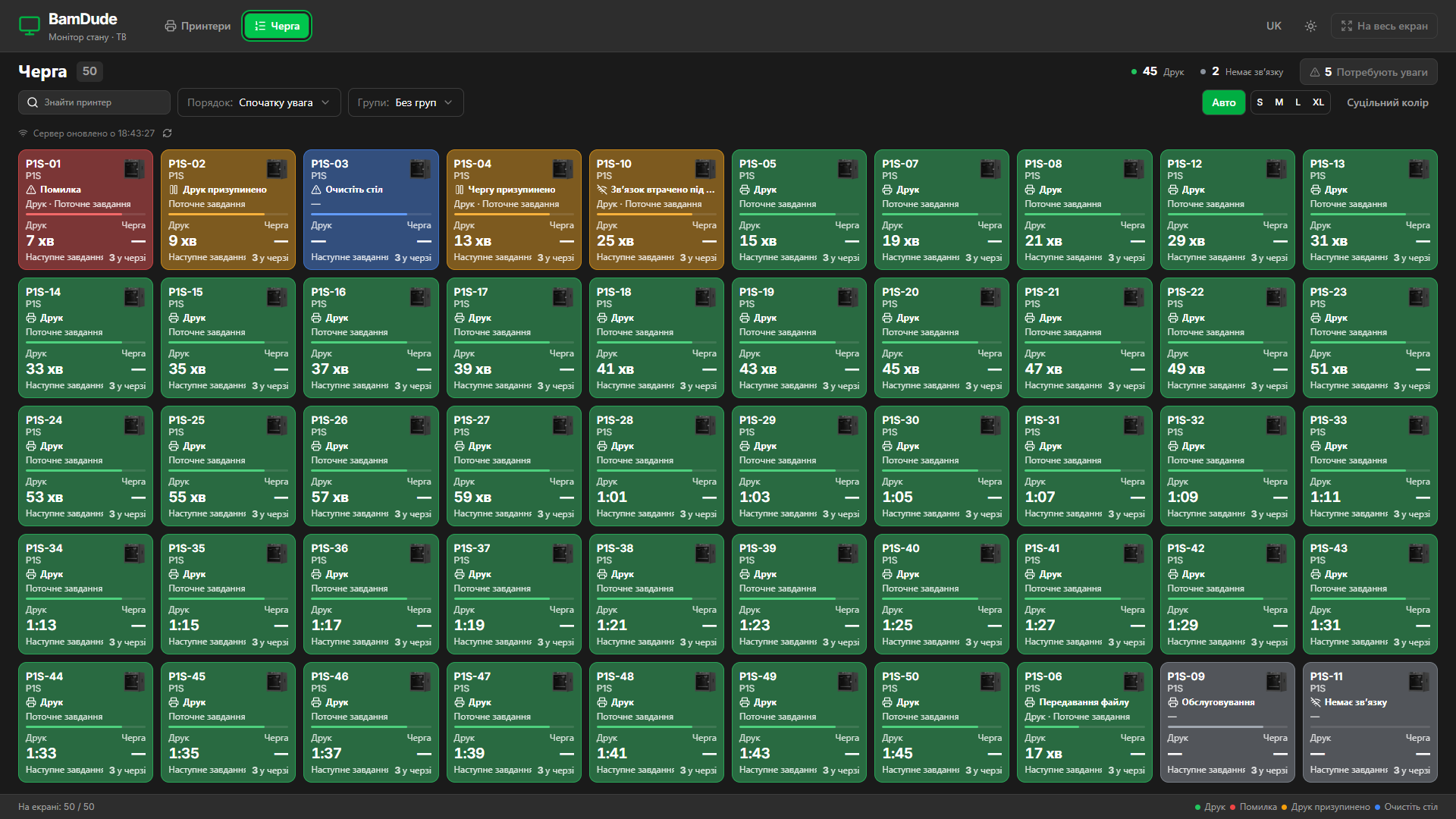
Приклад ферми. Відкрийте зображення, щоб побачити його в повному розмірі.
Поставте наступне втручання першим
Типовий порядок Спочатку увага піднімає серйозні активні помилки, паузи, очищення столу та інші потрібні втручання. Далі йдуть поточні друки за часом до завершення: 5 хвилин, 7 хвилин, 14 хвилин. Вільні принтери, обслуговування й відключені пристрої йдуть після активної роботи.
| Порядок | Значення |
|---|---|
| Спочатку увага | Спочатку потрібна дія, далі друки, які завершаться найшвидше. |
| ETA (друк) | Завершення лише поточного друку. |
| ETA (черга) | Серверний прогноз усієї запланованої роботи на принтері. |
| Назва | Сталий алфавітний порядок. |
Групування за Локацією чи Тегом не залежить від порядку. Принтер із двома тегами видно в обох групах; лічильники все одно рахують його один раз. Потребують уваги тимчасово залишає тільки плитки з потрібним втручанням; повторне натискання повертає попередні пошук і групування.
Порядок періодично оновлюється. Поки плитка чи її елементи мають клавіатурний фокус або ви взаємодієте із сіткою, плитки тримають свої місця, а їхній стан продовжує оновлюватися.
Читайте кольори й час
| Колір | Типові стани |
|---|---|
| Зелений | Друк, підготовка, нагрівання чи передавання файлу. |
| Червоний | Серйозна активна помилка принтера. |
| Жовтий | Пауза друку чи черги, потрібен матеріал або ручна дія, зв’язок втрачено під час відомої роботи. |
| Синій | Очищення столу, запуск за розкладом чи інше автоматичне очікування. |
| Нейтральний | Вільний принтер, обслуговування, немає зв’язку чи очікування даних. |
Читайте також напис та іконку. Зупинений друк без серйозної помилки принтера не стає автоматично червоною аварією. Суцільний колір і М’який колір зберігають значення станів у світлій та темній темах.
Час друку й час черги показані окремо. До години — хвилини, довший компактний час — у форматі год:хв. Прогноз черги має позначку ≈. ≥ означає нижню межу, бо тривалість частини завдань невідома; — — придатної оцінки немає. Нуль на лічильнику чекає наступного оновлення від принтера й сам не оголошує завершення.
Вмістіть ферму на екрані
Авто вміщує 50 плиток на дисплеї 1920×1080 за звичайного масштабу браузера, зі шрифтом щонайменше 12 px, без заголовків груп. Оберіть S / M / L / XL, якщо потрібні більші плитки. На меншому екрані, з групуванням, більшими плитками чи більшою кількістю принтерів решта доступна прокручуванням. Унизу видно, скільки унікальних принтерів повністю вміщується на екрані із загальної кількості після фільтрації.
Залиште ТВ без сесії користувача
- Відкрийте Налаштування → API-ключі → Токени камер і монітора → Створити новий токен.
- Оберіть Монітор стану, назвіть дисплей і задайте строк дії. Для створення потрібні права створення API-ключів, читання принтерів і читання черги.
- Одразу скопіюйте ТВ-посилання. Секрет показується лише один раз.
- Відкрийте посилання у браузері телевізора, оберіть Принтери чи Черга й увімкніть повноекранний режим.
Типовий строк — 90 днів, найбільший — 365. Відкликати токен можна в тій самій панелі; ТВ очиститься після наступного запиту. Завершення строку, деактивація власника чи втрата ним прав читання також припиняють доступ. Окремий токен на кожен дисплей дозволяє відкликати їх незалежно.
ТВ-посилання дає доступ до всієї ферми
Кожен, хто має повне посилання, може бачити операційні дані всіх неархівних принтерів в обох поданнях. Він не може керувати принтерами, дивитися камери чи читати назви файлів і завдань, ID завдань, власників або мережеві облікові дані. Зберігайте повне посилання приватно.
Секрет міститься після #token=, а не в query-параметрі. Копіюйте згенероване посилання цілком: монітор передає секрет у заголовку запиту й не зберігає його в local storage. ТВ-режим не має переходів до керування й не підміняє свій доступ сесією користувача в браузері.
Для операційних плиток потрібен Монітор стану. Стіна камер — інший токен для перегляду камер; вони не замінюють один одного.
Розрізняйте свіжі й застарілі дані
Знімок сервера оновлюється кожні п’ять секунд, прогноз черги — кожні тридцять секунд, коли потрібен. При втраті мережі залишається останній знімок. Через п’ятнадцять секунд без успішного оновлення плитки позначають дані застарілими, а локальні лічильники часу зупиняються. Після відновлення зв’язку оновлення продовжуються.
Телеметрія принтера має окрему свіжість. Успішне з’єднання з BamDude не робить старий звіт принтера свіжим. Втрата принтера під час відомої активної роботи потребує уваги; вимкнений вільний принтер нейтральний. Після перезапуску сервера відсутня історія показується як невідома.